
Technique · Sécurité des navigateurs
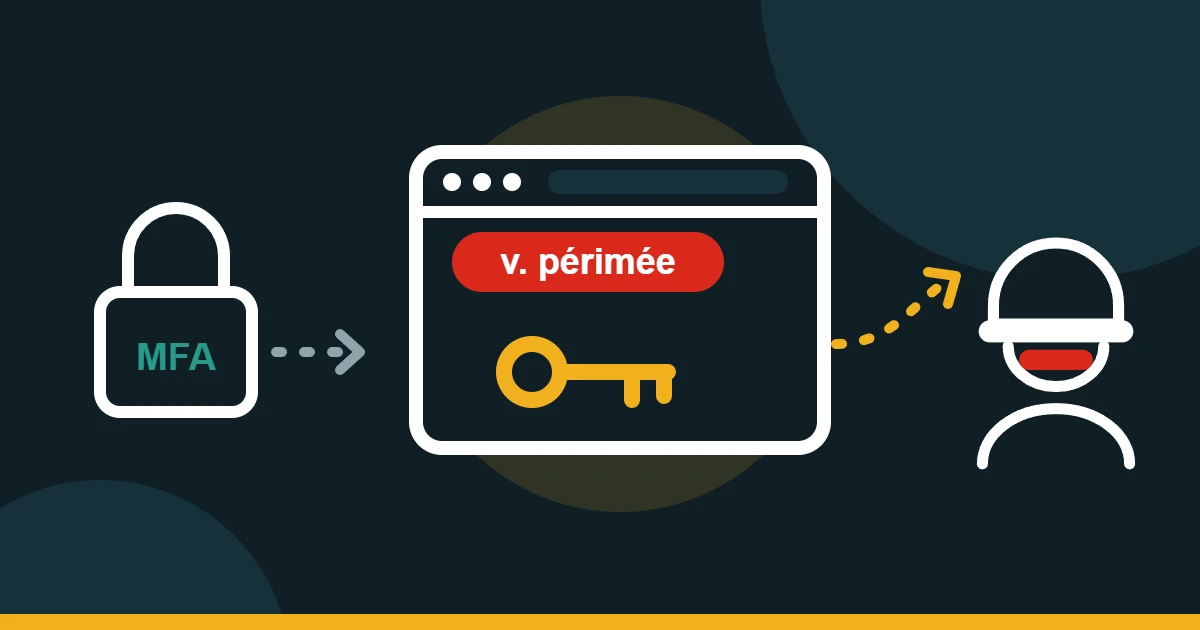
L’utilisateur a une MFA, une clé d’accès, peut-être même un accès conditionnel. Pourtant, le fraudeur se retrouve dans sa boîte Microsoft 365 sans jamais déclencher d’invite. Il n’a pas volé le mot de passe : il a volé le cookie de session, émis après la MFA. Et la porte d’entrée la plus fréquente, c’est un navigateur qui n’a pas été redémarré depuis trois semaines.
Le jeton de session : la vraie cible
Après une connexion réussie (mot de passe, MFA, clé d’accès), le service remet au navigateur un cookie de session. C’est lui qui évite de refaire la MFA à chaque clic. Pour Microsoft 365, ce sont notamment les cookies ESTSAUTH et ESTSAUTHPERSISTENT du domaine login.microsoftonline.com ; pour Google, les cookies SID et associés.
Celui qui possède ce cookie est l’utilisateur, aux yeux du service, jusqu’à son expiration. C’est l’attaque dite pass-the-cookie : on importe le cookie dans un autre navigateur, et la session s’ouvre, MFA déjà « réussie ».
La MFA protège la connexion, pas la session. Une clé d’accès empêche l’hameçonnage du mot de passe, mais elle ne protège pas un cookie déjà émis, s’il est volé directement sur le poste.
La chaîne d’attaque
L’étape 2 est celle qui dépend de vous. Les autres sont automatisées et vendues clé en main : les voleurs d’informations (Lumma, StealC, Vidar et autres) se louent au mois, et les cookies volés se revendent sur des marchés spécialisés.
Pourquoi un Chrome pas à jour change tout
Les failles du navigateur sont exploitées, pour vrai
En 2026, Google a déjà corrigé six failles de Chrome exploitées avant ou au moment de leur correctif. Quelques exemples documentés :
| CVE | Composant et type | Corrigé dans |
|---|---|---|
CVE-2026-5281 | WebGPU, utilisation après libération (critique) | Avril 2026 |
CVE-2026-11645 | V8, lecture et écriture hors limites | Chrome 149.0.7827.102 (juin 2026) |
CVE-2026-85046 | V8, confusion de type | Chrome 152.0.7977.82 (septembre 2026) |
Une page HTML piégée suffit pour exécuter du code dans le processus de rendu. Combinée à une faille d’évasion du bac à sable, elle permet d’installer un logiciel malveillant sans autre clic. Une fois le correctif publié, la course commence : les attaquants comparent les versions pour reproduire la faille, et visent tous les navigateurs qui ne sont pas encore à jour.
Le piège du redémarrage
Chrome télécharge ses mises à jour tout seul, mais ne les applique qu’au redémarrage du navigateur. Or bien des utilisateurs ne ferment jamais Chrome, et mettent l’ordinateur en veille plutôt que de l’éteindre. Résultat : la nouvelle version attend sur le disque (new_chrome.exe dans le dossier Application), pendant que l’ancienne, vulnérable, tourne depuis des semaines.
Les autres angles morts
- Chrome installé par l’utilisateur dans
%LOCALAPPDATA%, souvent oublié par l’inventaire et par la gestion des correctifs. - Mises à jour bloquées par une ancienne stratégie de groupe, un pare-feu ou un logiciel « d’optimisation ».
- Les autres navigateurs Chromium (Edge, Brave, Opera) : mêmes moteurs, mêmes failles, leur propre cycle de mise à jour.
- Pas de protections récentes : un vieux Chrome n’a ni les durcissements du chiffrement des cookies, ni les cookies liés à l’appareil (DBSC).
Comment les voleurs extraient les cookies
Sous Windows, Chrome stocke les cookies dans une base SQLite (...\User Data\Default\Network\Cookies), chiffrés avec une clé conservée dans Local State.
| Époque | Protection de la clé | Ce que font les voleurs |
|---|---|---|
| Avant Chrome 127 | DPAPI de l’utilisateur | N’importe quel programme lancé par l’utilisateur déchiffre la clé, puis tous les cookies. |
| Chrome 127 et plus (juillet 2024) | Chiffrement lié à l’application (App-Bound Encryption) : la clé est déchiffrée par un service d’élévation de Chrome, qui vérifie l’identité de l’appelant | Contournements apparus en quelques mois : lecture de la mémoire du processus Chrome (StealC, Vidar), appel du service d’élévation avec un jeton SYSTEM (droits administrateur requis), pilotage de Chrome par son port de débogage à distance, et en 2026, capture de la clé par points d’arrêt matériels (VoidStealer). |
À retenir : le chiffrement lié à l’application complique la tâche, il ne l’empêche pas. Un logiciel malveillant qui s’exécute dans la session de l’utilisateur finit par lire ce que Chrome peut lire. Les vraies défenses sont ailleurs : empêcher l’infection (navigateur à jour, EDR), et rendre le cookie volé inutilisable ailleurs (liaison à l’appareil).
1. Vérifier le parc : script d’inventaire
Ce script liste chaque installation de Chrome (machine et par utilisateur), la compare à la dernière version stable publiée par Google, signale une mise à jour en attente de redémarrage et indique depuis combien de jours Chrome tourne. Il fonctionne tel quel dans un composant de RMM exécuté en SYSTEM.
# Inventaire Chrome : version, retard sur la version stable, mise à jour en attente de redémarrage
$api = 'https://versionhistory.googleapis.com/v1/chrome/platforms/win64/channels/stable/versions'
try {
    $latest = (Invoke-RestMethod -Uri $api -TimeoutSec 15).versions |
        ForEach-Object { [version]$_.version } | Sort-Object -Descending | Select-Object -First 1
} catch { $latest = $null }

$pf86  = [Environment]::GetFolderPath('ProgramFilesX86')
$exes  = @("$env:ProgramFiles\Google\Chrome\Application\chrome.exe",
           "$pf86\Google\Chrome\Application\chrome.exe")
$exes += (Get-ChildItem 'C:\Users\*\AppData\Local\Google\Chrome\Application\chrome.exe' -ErrorAction SilentlyContinue).FullName

$oldest = Get-Process chrome -ErrorAction SilentlyContinue | Sort-Object StartTime | Select-Object -First 1
$joursOuvert = if ($oldest) { [math]::Round(((Get-Date) - $oldest.StartTime).TotalDays, 1) } else { 0 }

$exes | Where-Object { $_ -and (Test-Path $_) } | Sort-Object -Unique | ForEach-Object {
    $v = [version](Get-Item $_).VersionInfo.ProductVersion
    [pscustomobject]@{
        Ordinateur          = $env:COMPUTERNAME
        Chemin              = $_
        Installation        = if ($_ -like 'C:\Users\*') { 'Utilisateur' } else { 'Machine' }
        Version             = $v
        DerniereStable      = $latest
        AJour               = if ($latest) { $v -ge $latest } else { 'Inconnu' }
        MajEnAttente        = Test-Path (Join-Path (Split-Path $_) 'new_chrome.exe')
        ChromeOuvertDepuisJ = $joursOuvert
    }
} | Format-Table -AutoSize
À surveiller : MajEnAttente = True avec ChromeOuvertDepuisJ élevé (l’utilisateur ne redémarre jamais), et toute installation de type Utilisateur.
2. Forcer l’application des mises à jour
Les stratégies de Chrome règlent le problème du redémarrage : l’utilisateur est prévenu, puis Chrome redémarre de lui-même après le délai fixé, en rouvrant ses onglets. Par GPO (modèles ADMX de Chrome), par Intune ou directement dans le registre :
$chrome = 'HKLM:\SOFTWARE\Policies\Google\Chrome'
$update = 'HKLM:\SOFTWARE\Policies\Google\Update'
New-Item -Path $chrome, $update -Force | Out-Null

# Redémarrage obligatoire du navigateur après une mise à jour, au plus tard 24 h plus tard
Set-ItemProperty -Path $chrome -Name RelaunchNotification       -Value 2        -Type DWord
Set-ItemProperty -Path $chrome -Name RelaunchNotificationPeriod -Value 86400000 -Type DWord

# Bloquer le débogage à distance, utilisé par certains voleurs pour lire les cookies
Set-ItemProperty -Path $chrome -Name RemoteDebuggingAllowed -Value 0 -Type DWord

# Mises à jour automatiques actives
Set-ItemProperty -Path $update -Name UpdateDefault -Value 1 -Type DWord
- Vérifiez dans
chrome://policyque les stratégies sont bien appliquées, et qu’aucune ancienne stratégie ne fixe une version (TargetVersionPrefix) ou ne désactive les mises à jour. - Prévenez les utilisateurs : un redémarrage forcé de Chrome surprend la première fois. Les onglets sont rouverts, mais un formulaire en cours peut être perdu.
- Développeurs :
RemoteDebuggingAllowed = 0bloque aussi les outils de test automatisé. Faites une exception pour leurs postes. - Edge a ses propres stratégies équivalentes (
HKLM:\SOFTWARE\Policies\Microsoft\Edge, mêmes noms pourRelaunchNotification). - Installations par utilisateur : désinstallez-les et standardisez sur la version machine, gérée et inventoriée.
3. Rendre le cookie volé inutilisable
Google : DBSC, actif par défaut
Depuis mai 2026, les Device Bound Session Credentials sont offerts à tous dans Chrome pour Windows, pour les comptes Google (Workspace et personnels). Le cookie de session est lié à une clé de l’appareil : copié ailleurs, il ne fonctionne plus, même si un logiciel malveillant l’a extrait. Aucun réglage à faire, et les administrateurs Workspace voient les événements de liaison dans l’outil d’enquête de sécurité. Condition évidente : un Chrome à jour.
Microsoft 365 : protection des jetons dans l’accès conditionnel
La protection des jetons (Token Protection) d’Entra ID n’accepte que des jetons de session liés à l’appareil. Elle est offerte en version finale pour les applications natives (Outlook, Teams, OneDrive et SharePoint) sur Windows, et en préversion seulement pour les navigateurs (applications web d’Azure Resource Manager). Pour Outlook sur le web ou SharePoint dans Chrome, il faut donc compter sur d’autres contrôles :
- Exiger un appareil conforme (Intune) ou joint à Entra : un cookie rejoué depuis le poste du fraudeur échoue à la vérification de l’appareil.
- Évaluation continue de l’accès (CAE) : révocation quasi immédiate des sessions après un changement de mot de passe ou un risque détecté.
- Fréquence de connexion raisonnable pour les comptes sensibles (administrateurs, finances), et sessions de navigateur non persistantes sur les appareils non gérés.
Prudence avec l’accès conditionnel : créez chaque stratégie en mode « rapport seulement », analysez les journaux de connexion pendant au moins une semaine, gardez un compte d’urgence exclu, puis activez-la pour un groupe pilote avant de l’étendre.
4. Détecter un vol de session
- Journaux de connexion Entra : même session ou même jeton utilisés depuis une nouvelle adresse IP, un autre pays ou un fournisseur d’hébergement, sans connexion interactive correspondante.
- Entra ID Protection (P2) : détections « Jeton anormal » et « Adresse IP malveillante ».
- Defender XDR : alertes de vol de cookie de session et d’accès à la boîte aux lettres depuis une session suspecte.
- EDR sur le poste : Chrome lancé avec
--remote-debugging-portou--headlesspar un autre processus que l’Explorateur, un processus étranger qui litCookiesouLocal State, ou un débogueur attaché àchrome.exe. - Dans la boîte aux lettres : nouvelles règles de transfert ou de suppression, applications OAuth récemment autorisées, nouvelles méthodes MFA enregistrées.
5. Réagir à un vol de jeton
Connect-MgGraph -Scopes 'User.ReadWrite.All'
Revoke-MgUserSignInSession -UserId 'utilisateur@domaine.com'
# Vérifier ensuite les journaux de connexion : aucune nouvelle session ne doit apparaître depuis l'adresse suspecte
Liste de vérification
- Inventaire de Chrome sur tout le parc (machine et utilisateur)
- Aucune installation par utilisateur
- Mises à jour automatiques actives
- Redémarrage obligatoire du navigateur sous 24 h
- Débogage à distance bloqué (sauf postes de développement)
- Même traitement pour Edge et les autres navigateurs Chromium
- EDR actif, avec alertes sur l’accès aux cookies
- Accès conditionnel : appareil conforme pour Microsoft 365
- Évaluation continue de l’accès active
- Protection des jetons pour les applications natives (pilote)
- Procédure de révocation des sessions documentée
- Utilisateurs sensibilisés : fermer le navigateur et redémarrer le poste
Le geste le plus simple : demandez aux utilisateurs de fermer complètement leur navigateur une fois par jour, et de redémarrer l’ordinateur au lieu de le mettre en veille. Voir aussi notre article sur l’hameçonnage par device code, une autre façon d’obtenir des jetons sans voler de mot de passe.
Vous voulez savoir combien de postes de votre parc tournent avec un navigateur vulnérable?
Appelez le tech · 1 833 444-1041Sources
- eSecurity Planet – Sixth Chrome zero-day exploited in 2026 (CVE-2026-85046)
- Help Net Security – Google patches Chrome zero-day exploited in the wild (CVE-2026-11645)
- Cyber Security News – Bypassing Chrome’s cookie protection (App-Bound Encryption)
- Red Canary – Google Chrome App-Bound Encryption
- VoidStealer steals Chrome master key via debugger trick (mars 2026)
- Google Workspace Updates – DBSC generally available in Chrome for Windows (mai 2026)
- Microsoft Learn – Protection des jetons dans l’accès conditionnel
- Chrome Enterprise – Liste des stratégies (RelaunchNotification, RemoteDebuggingAllowed)
9 documents prêts à adapter : politique TI, plan de reprise, réponse aux incidents, registre Loi 25 et préparation à la cyberassurance.