
Technique · Migration Windows 11
Windows 10 n’est plus pris en charge, et Windows 11 exige un démarrage UEFI, donc un disque en GPT. Or une bonne partie des postes installés il y a six ou huit ans démarrent encore en BIOS, sur un disque MBR. Voici la méthode que j’utilise pour transférer un poste complet sur un nouvel ordinateur, passer en GPT et monter en Windows 11, sans réinstaller et sans jamais toucher au disque d’origine.
La méthode en un coup d’œil
Le principe : on ne travaille jamais sur le disque d’origine. On le clone d’abord sur un SSD temporaire, on convertit cette copie en GPT dans l’ordinateur d’origine, puis le résultat est transféré sur le disque neuf du nouvel ordinateur. Les clonages et l’effacement se font sur un même poste de migration, un ordinateur dédié où MiniTool est déjà installé et qui sert à toutes les migrations. Si quelque chose tourne mal, l’ancien poste redémarre tel quel.
Ce qu’il vous faut
- Un SSD temporaire au moins aussi grand que l’espace utilisé du disque d’origine, et un boîtier USB (NVMe ou SATA selon le disque). Il sert uniquement d’intermédiaire : on ne touche jamais au disque d’origine, et il est réutilisé pour les migrations suivantes.
- Un nouvel ordinateur dont le disque est plus grand que celui d’origine, ou égal, ou selon la demande du client. C’est ce disque neuf qui sera le disque définitif. Il peut être un SSD SATA (2,5 po ou M.2) ou un SSD NVMe (M.2) : la méthode est la même, il suffit d’avoir le bon boîtier USB pour le brancher au poste de migration.
- Un poste de migration : un ordinateur Windows dédié, toujours le même, avec des ports USB rapides et des boîtiers pour brancher plusieurs disques à la fois.
- MiniTool Partition Wizard, édition payante, installée sur le poste de migration : le clonage de disques système (Copy Disk) n’est pas offert dans l’édition gratuite.
- Disk2vhd (Sysinternals, gratuit) pour la variante à distance.
- L’image ISO de Windows 11 à jour, dans la même langue que le Windows installé (voir l’étape 8), et Rufus pour préparer la clé USB : elle sert de source pour la mise à niveau, et de dépannage au besoin.
- HP Image Assistant pour les pilotes du nouvel ordinateur.
- La clé de récupération BitLocker si le disque est chiffré.
1. Préparer le poste d’origine
Étape 1 sur 10 · Ordinateur d’origine
Ces vérifications évitent la majorité des échecs de clonage et de conversion. Ouvrez PowerShell en tant qu’administrateur.
Santé du disque et de Windows
chkdsk C: /scan
DISM /Online /Cleanup-Image /RestoreHealth
sfc /scannow
BitLocker
Un volume chiffré bloque la conversion (code de retour 6). Notez la clé de récupération, puis suspendez la protection.
manage-bde -status C:
manage-bde -protectors -get C:     # notez le mot de passe de récupération (48 chiffres)
Suspend-BitLocker -MountPoint "C:" -RebootCount 0
Avant d’aller plus loin : une sauvegarde complète du poste, même si le disque d’origine ne sera pas modifié. Et un inventaire des logiciels dont la licence est liée au matériel (comptabilité, CAO, logiciels d’étude) : certains devront être réactivés sur le nouvel ordinateur.
2. Diagnostiquer en ligne de commande
Étape 2 sur 10 · Ordinateur d’origine
Mode de démarrage : BIOS ou UEFI?
bcdedit | findstr /i "path"        # winload.exe = BIOS hérité, winload.efi = UEFI
Get-ComputerInfo -Property BiosFirmwareType
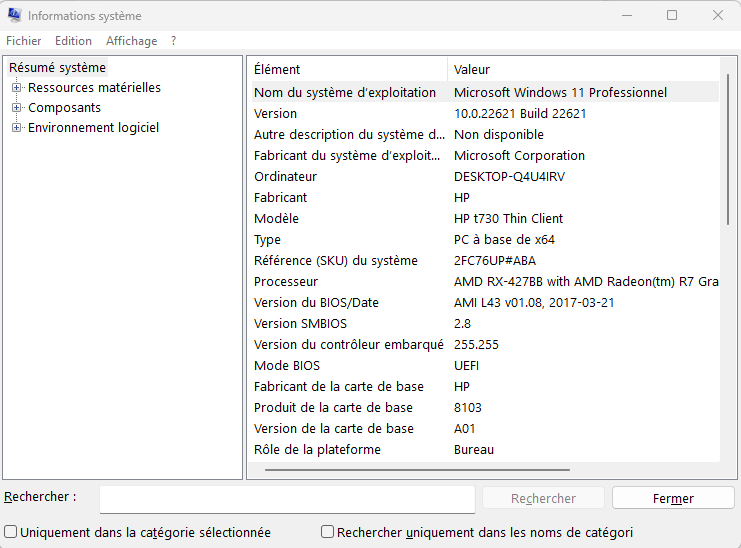
On peut aussi le voir dans msinfo32, à la ligne « Mode BIOS » : Hérité sur un poste à migrer, UEFI une fois la migration terminée.
Style du disque et partitions
Get-Disk | Select-Object Number, FriendlyName, PartitionStyle, @{n='Taille (Go)';e={[math]::Round($_.Size/1GB)}}
Get-Partition -DiskNumber 0 | Select-Object PartitionNumber, DriveLetter, @{n='Go';e={[math]::Round($_.Size/1GB,1)}}, Type, IsActive
reagentc /info                      # environnement de récupération : emplacement et état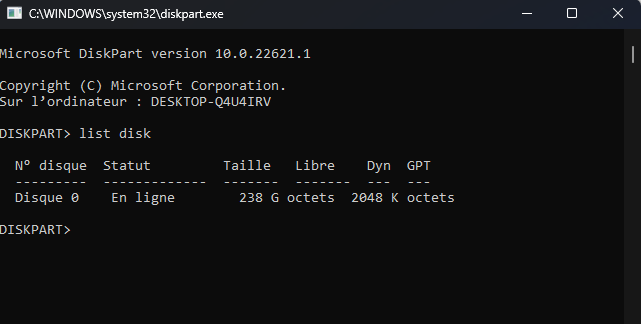
list disk : aucune étoile dans la colonne GPT, le disque est en MBR.Repérez le nombre de partitions principales : MBR2GPT en accepte trois au maximum, sans partition étendue ni logique. Un poste de marque avec une partition de récupération du fabricant en plus de celle de Windows dépasse souvent la limite.
3. Valider avec MBR2GPT, sans rien modifier
Étape 3 sur 10 · Ordinateur d’origine
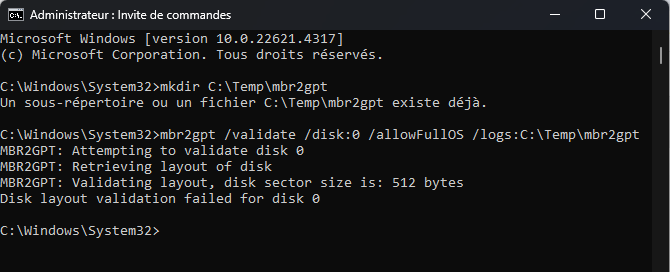
La validation ne fait que lire le disque. On peut donc la lancer sur le poste d’origine, en Windows, avant même de cloner : elle dit tout de suite si la conversion passera.
mkdir C:\Temp\mbr2gpt
mbr2gpt /validate /disk:0 /allowFullOS /logs:C:\Temp\mbr2gpt
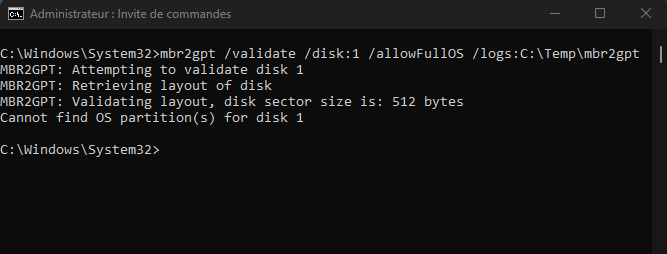
Si tout va bien, MBR2GPT répond « Validation completed successfully ». En cas d’échec, les détails sont dans setupact.log et setuperr.log, dans le dossier indiqué par /logs. Voici deux échecs fréquents :
| Message ou code | Cause | Correctif (sur le SSD temporaire) |
|---|---|---|
| Code 7, « Disk layout validation failed » | Plus de 3 partitions principales, ou partition étendue | Supprimer la partition de récupération du fabricant devenue inutile, ou fusionner une partition de données |
| Code 6 | Un volume est chiffré par BitLocker | Suspendre BitLocker (étape 1), ou le désactiver avec manage-bde -off C: |
| « Cannot find OS partition(s) » | Mauvais numéro de disque, ou magasin de démarrage (BCD) incomplet | Vérifier /disk: avec Get-Disk, sinon reconstruire avec bcdboot C:\Windows, puis revalider |
| Code 5 | Lecture de la géométrie du disque impossible | Vérifier le disque (chkdsk), le câble ou le boîtier USB |
| Code 9 | Installation des fichiers de démarrage impossible | Libérer de l’espace sur C: et relancer la conversion |
4. Cloner sur le SSD temporaire
Étape 4 sur 10 · Poste de migration
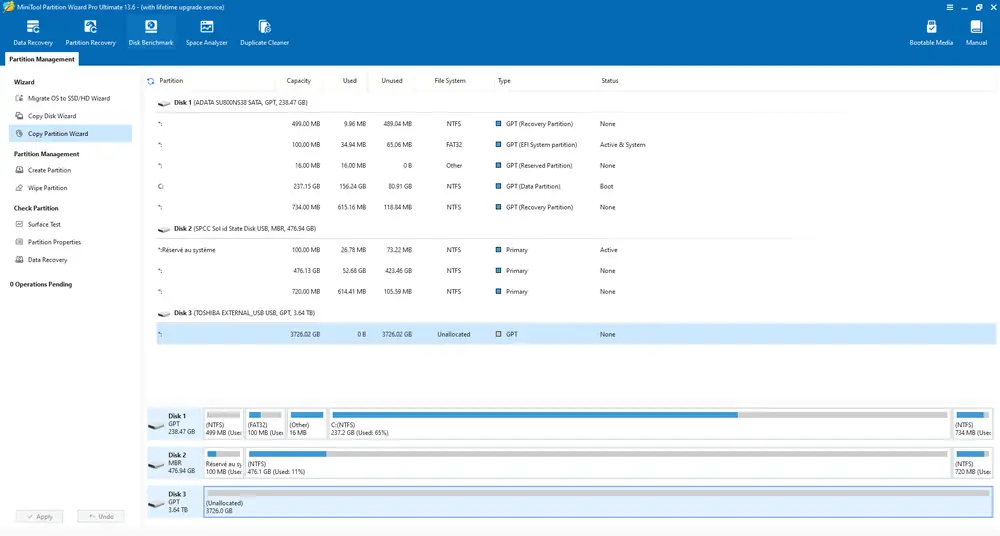
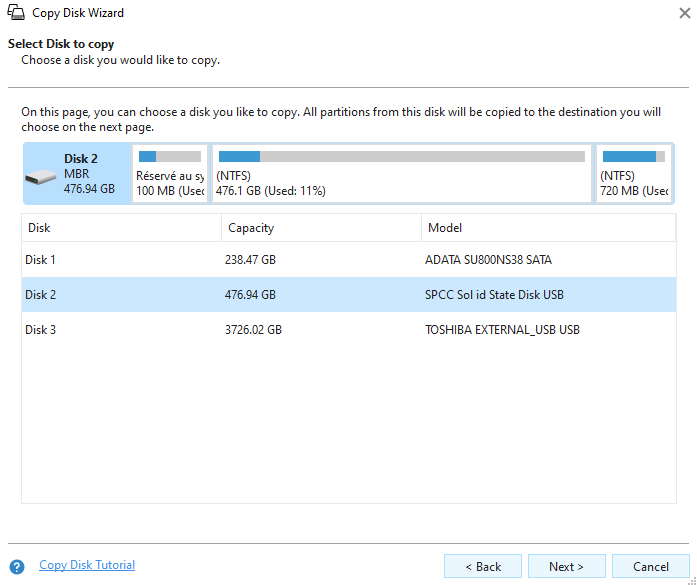
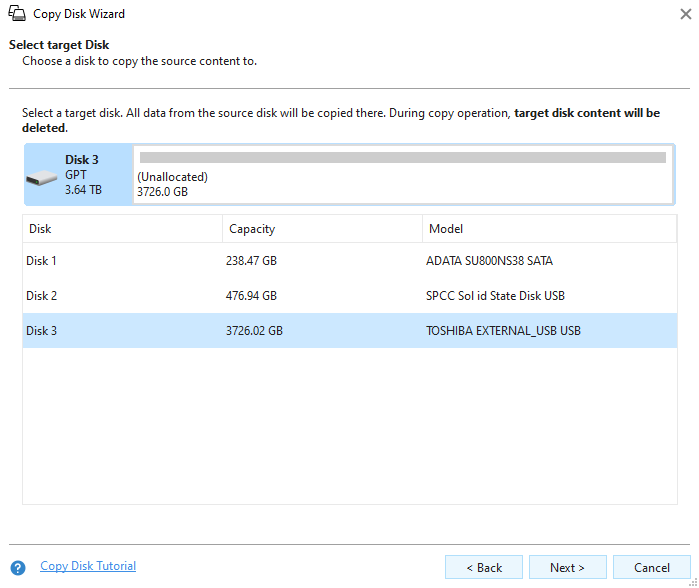
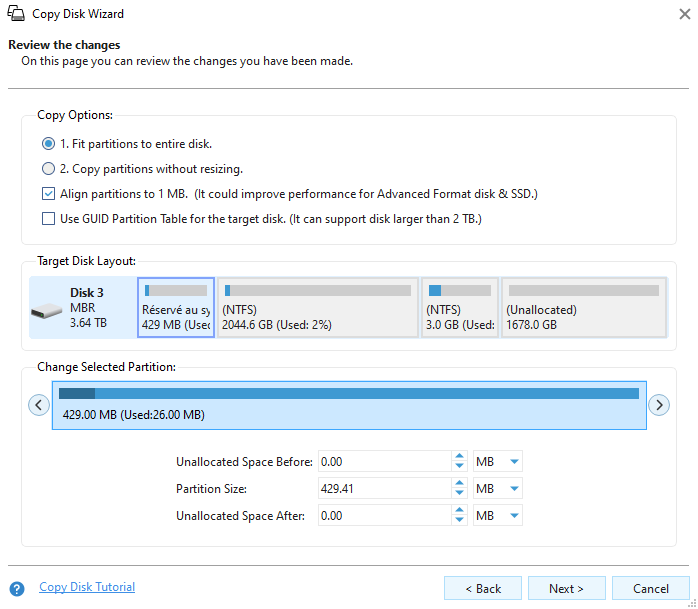
Sur place, avec MiniTool Partition Wizard
À distance, avec Disk2vhd
Quand le poste est chez le client, je le capture à distance, sans arrêter l’utilisateur. Disk2vhd prend un cliché instantané (VSS) de Windows en marche et écrit un fichier VHDX. Je le lance par notre outil de gestion à distance.
disk2vhd64.exe -accepteula * \\SERVEUR\Migrations\PC-COMPTA.vhdx
rem * = tous les volumes. Écrivez sur un autre disque ou un partage, jamais sur le disque capturé.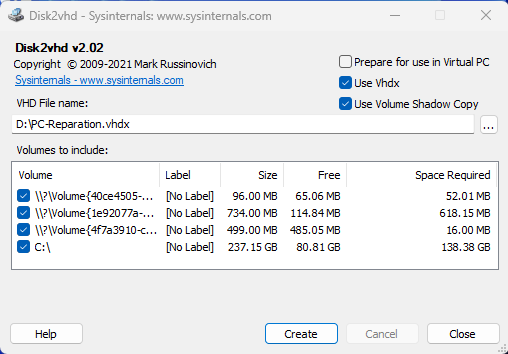
Ensuite, sur le poste de migration :
Ne montez jamais le VHDX sur l’ordinateur d’origine. Windows peut modifier la signature du disque virtuel, et le clone risque ensuite de ne plus démarrer.
5. Convertir le SSD temporaire en GPT
Étape 5 sur 10 · Ordinateur d’origine, démarré sur le SSD temporaire
La conversion se fait sur l’ordinateur d’origine, démarré sur le SSD temporaire : on installe le SSD temporaire à la place du disque d’origine (rangé en lieu sûr), et Windows démarre sur le clone comme si de rien n’était. On travaille ainsi dans le Windows du client, sur son propre matériel, sans jamais toucher au disque d’origine.
Get-Disk, confirmez que le disque système (numéro 0) est bien le SSD temporaire./allowFullOS, puisque Windows tourne sur le disque converti.mkdir C:\Temp\mbr2gpt mbr2gpt /validate /disk:0 /allowFullOS /logs:C:\Temp\mbr2gpt mbr2gpt /convert /disk:0 /allowFullOS /logs:C:\Temp\mbr2gpt
La conversion prend quelques secondes et se termine par « Conversion completed successfully ».
Après la conversion, l’ordinateur d’origine ne redémarrera probablement plus sur ce disque s’il ne fonctionne qu’en BIOS hérité : c’est normal. Le disque GPT est fait pour le nouvel ordinateur en UEFI. Si l’ancien ordinateur accepte l’UEFI, on peut l’activer dans ses réglages pour vérifier que le SSD temporaire démarre bien après la conversion.
Le disque ne démarre pas en UEFI après la conversion?
Reconstruisez les fichiers de démarrage UEFI. Branchez le disque au poste de migration, ou démarrez sur la clé USB de Windows 11 (Maj + F10), puis donnez une lettre à la partition EFI :
diskpart
list disk                          rem repérer le SSD temporaire (ici 2)
sel disk 2
list part                          rem repérer la partition système EFI (environ 100 Mo)
sel part 1
assign letter=S
exit
bcdboot E:\Windows /s S: /f UEFI      rem E: = volume Windows du SSD temporaire
6. Transférer sur le disque neuf du nouvel ordinateur
Étape 6 sur 10 · Poste de migration
Une fois la conversion réussie, on transfère le tout sur le disque neuf, qui sera le disque définitif.
7. Premier démarrage sur le nouveau matériel
Étape 7 sur 10 · Nouvel ordinateur
reagentc /enable, puis reagentc /info pour vérifier.Get-Tpm | Select-Object TpmPresent, TpmReady, ManufacturerVersion
Confirm-SecureBootUEFI # doit répondre True
Get-Disk | Select-Object Number, PartitionStyle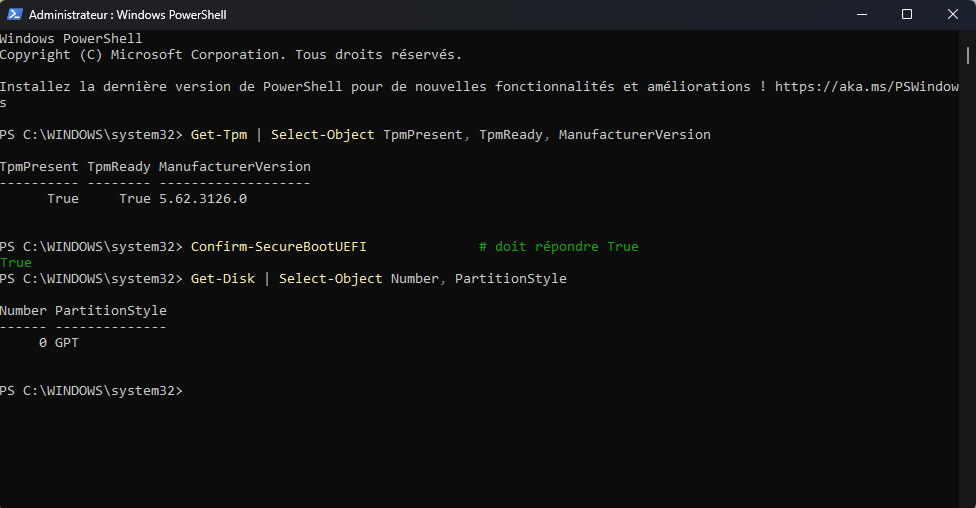
8. Préparer l’image Windows 11 : la bonne langue, avec Rufus
Étape 8 sur 10 · Nouvel ordinateur
Trouver la langue d’installation de Windows
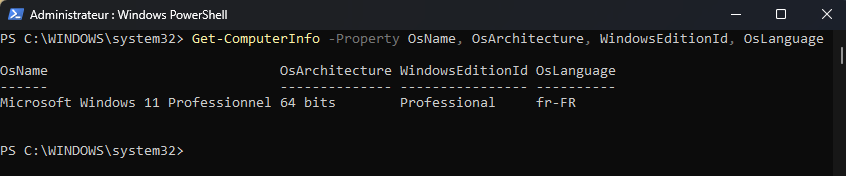
Pour une mise à niveau qui conserve les fichiers et les applications, l’image ISO doit être dans la même langue d’installation, la même édition et la même architecture que le Windows en place. Sinon, l’installation ne propose que de tout effacer. Attention : la langue d’affichage peut avoir été changée après coup ; c’est la langue d’installation qui compte.
dism /online /get-intl                       rem « Langue d’interface système par défaut » et langues installées
reg query "HKLM\SYSTEM\CurrentControlSet\Control\Nls\Language" /v InstallLanguageGet-ComputerInfo -Property OsName, OsArchitecture, WindowsEditionId, OsLanguage
| InstallLanguage | Langue | Choix sur la page de téléchargement de Microsoft |
|---|---|---|
0C0C | fr-CA | Français canadien |
040C | fr-FR | Français |
0409 | en-US | Anglais (États-Unis) |
Au Québec, le piège classique : un poste installé en fr-FR alors qu’on télécharge l’image en français canadien, ou l’inverse. Les deux se ressemblent à l’écran, mais la mise à niveau refusera de garder les applications.
Préparer le support avec Rufus
C:\Win11) et je lance la mise à niveau à partir de là : c’est plus rapide qu’à partir de la clé, rien ne se débranche en cours de route, et ça fonctionne aussi à distance.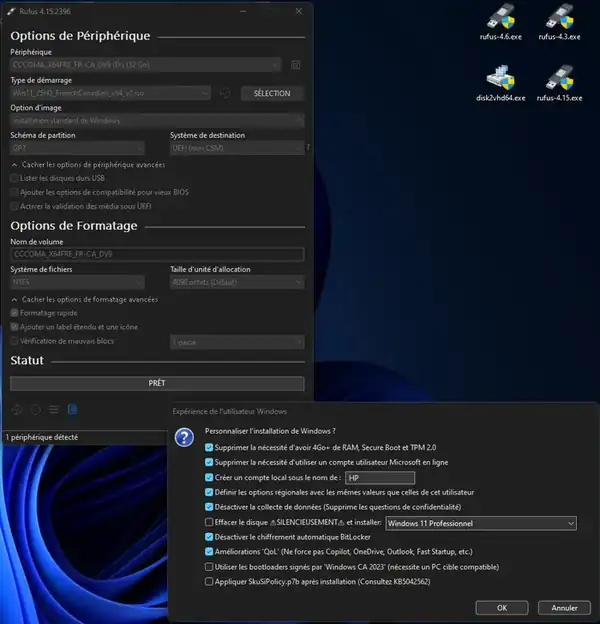
robocopy E:\ C:\Win11 /E
À propos du contournement des exigences. Sur un ordinateur HP récent, la puce TPM 2.0, le démarrage sécurisé et la mémoire sont déjà conformes : l’option sert surtout de filet de sécurité pour que la mise à niveau ne bloque pas sur une vérification. Sur un ordinateur qui ne respecte réellement pas les exigences, Microsoft ne garantit pas les mises à jour futures : ce n’est pas une configuration à laisser chez un client.
9. Mettre à niveau vers Windows 11
Étape 9 sur 10 · Nouvel ordinateur
Sur le nouvel ordinateur, lancez setup.exe à partir du dossier copié, et choisissez de conserver les fichiers et les applications. Pour un poste géré à distance, la mise à niveau peut se lancer sans intervention :
C:\Win11\setup.exe /auto upgrade /dynamicupdate enable /eula accept
La mise à jour dynamique télécharge, avant l’installation, les derniers correctifs du programme d’installation et des pilotes. Si la connexion est lente, ou si l’installation bloque ou échoue à cette étape, relancez-la sans mise à jour dynamique : l’image ISO étant déjà à jour, rien d’important ne manque, et Windows Update complète le reste après la mise à niveau.
C:\Win11\setup.exe /auto upgrade /dynamicupdate disable /eula accept
Prévoyez de une à trois heures. La durée de la mise à niveau dépend des performances de l’ordinateur (processeur, SSD), de la quantité de données et d’applications, et de la mise à jour dynamique. Le poste redémarre plusieurs fois : planifiez la migration en dehors des heures de travail de l’utilisateur.
Une fois la mise à niveau terminée et vérifiée, supprimez le dossier C:\Win11.
Après la mise à niveau : réactivez BitLocker en recréant les protecteurs (ceux d’avant la conversion ne sont plus valides), vérifiez l’activation de Windows et réactivez les logiciels liés au matériel.
manage-bde -protectors -delete C:
manage-bde -protectors -add C: -TPM
manage-bde -protectors -add C: -RecoveryPassword   # sauvegarder la nouvelle clé (Entra ID ou dossier client)
manage-bde -on C:
10. Effacer le SSD temporaire avant la prochaine migration
Étape 10 sur 10 · Poste de migration
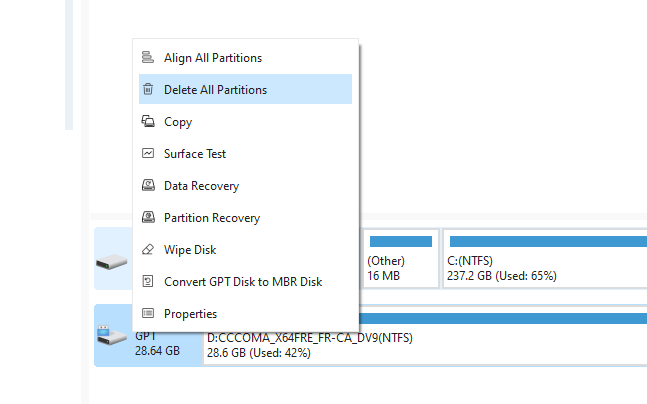
Le SSD temporaire contient encore une copie complète du poste du client. Avant de le réutiliser pour une autre migration, on supprime toutes les données, chaque fois, sans exception. L’effacement se fait sur le poste de migration, avec MiniTool :
Liste de vérification finale
- Sauvegarde complète avant de commencer
- Clé BitLocker notée, protection suspendue
- chkdsk, DISM et sfc sans erreur
- mbr2gpt /validate réussi
- Clone vérifié sur le SSD temporaire
- Conversion réussie, UEFI et démarrage sécurisé actifs
- Pilotes HP à jour
- Environnement de récupération actif
- Image ISO dans la même langue d’installation (ex. fr-CA)
- Clé Rufus copiée dans C:\Win11
- Windows 11 installé, fichiers et applications présents
- Dossier C:\Win11 supprimé
- Windows activé, BitLocker réactivé
- Logiciels liés au matériel réactivés
- Disque d’origine conservé jusqu’à l’approbation du client
- Disque neuf aussi grand ou plus grand que l’original
- SSD temporaire effacé avec MiniTool avant sa prochaine utilisation
Pourquoi remplacer l’ordinateur plutôt que convertir l’ancien? Un poste qui démarre en BIOS hérité a souvent un processeur trop ancien pour Windows 11. Avec cette méthode, le client retrouve son bureau, ses fichiers et ses logiciels sur un ordinateur neuf, en une seule intervention. Voir nos ordinateurs HP.
Vous voulez qu’on s’occupe de la migration de vos postes vers Windows 11?
Appelez le tech · 1 833 444-10419 documents prêts à adapter : politique TI, plan de reprise, réponse aux incidents, registre Loi 25 et préparation à la cyberassurance.